Canon Camera Connect werkt niet oplossen
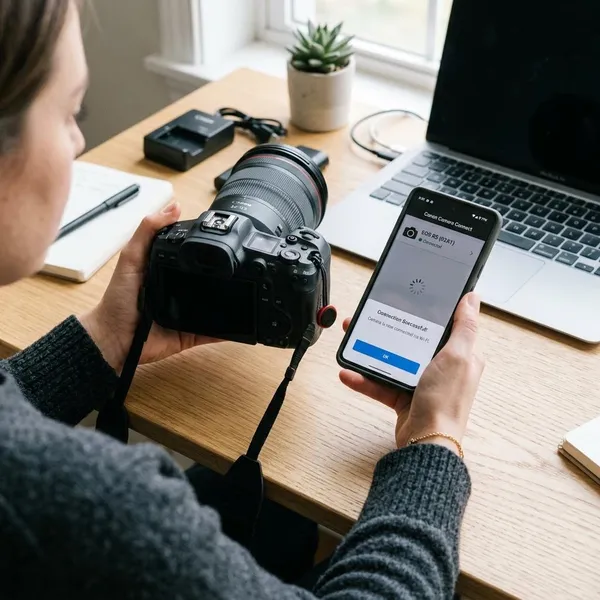
Canon Camera Connect doet soms alsof alles goed staat, terwijl je camera toch niet verschijnt of de overdracht halverwege stopt. Meestal zit het probleem in een oude koppeling, een ontbrekende toestemming of een telefoon die ongemerkt naar een ander netwerk springt. Begin daarom met de snelle controles en ga pas daarna dieper in wifi, bluetooth en cameramenu's.
Canon Camera Connect snel weer verbinden
Wil je vooral snel weer foto's overzetten, loop dan eerst deze basisstappen na. Ze kosten weinig tijd en lossen veel verbindingsproblemen op zonder dat je meteen de hele app opnieuw hoeft te installeren.
Zet wifi en bluetooth opnieuw aan
Zet op je telefoon wifi en bluetooth helemaal uit. Wacht een paar seconden en schakel ze daarna weer in. Controleer ook in het cameramenu of draadloze communicatie nog aanstaat.
- Gebruik geen vliegtuigstand als snelle oplossing; die kan bluetooth of wifi juist uit laten staan.
- Laat de camera in het verbindingsscherm staan terwijl je de app opent.
- Probeer direct opnieuw te koppelen, zodat je telefoon niet alweer naar een ander netwerk wisselt.
Sluit de app volledig af
Veeg Canon Camera Connect weg uit het overzicht met recente apps en open de app daarna opnieuw. Alleen teruggaan naar het beginscherm is vaak niet genoeg, omdat de oude verbindingspoging dan op de achtergrond actief blijft.
Krijg je opnieuw vragen over bluetooth, locatie, foto's of lokaal netwerk, weiger die dan niet automatisch. Zonder de juiste rechten kan de app je camera soms niet vinden of geen foto's opslaan.
Start camera en telefoon opnieuw op
Zet eerst de camera uit en start daarna je telefoon opnieuw op. Open Canon Camera Connect pas weer als beide apparaten volledig zijn opgestart.
Dit helpt vooral bij een verbinding die eerder wel werkte, maar nu blijft hangen. Tijdelijke netwerkfouten en vastgelopen bluetoothsessies verdwijnen vaak na een volledige herstart.
Controleer apprechten op je telefoon
Controleer in de instellingen van je telefoon of Canon Camera Connect de rechten heeft die nodig zijn voor koppelen en importeren.
| Toestemming | Waarom nodig |
|---|---|
| Bluetooth | Om de camera te zoeken en te koppelen. |
| Lokaal netwerk of wifi | Om verbinding te maken met het netwerk van de camera. |
| Locatie | Op veel Android-telefoons nodig voor het vinden van apparaten in de buurt. |
| Foto's, media of bestanden | Om beelden op je telefoon te bewaren. |
Verwijder oude koppelingen
Oude koppelingen veroorzaken vaak verwarring. Verwijder daarom niet alleen de verbinding in de app, maar ook op je telefoon en in het cameramenu.
- Wis eerdere smartphoneverbindingen op de camera.
- Vergeet de bluetoothkoppeling op je telefoon.
- Verwijder het oude cameranetwerk uit je wifi-instellingen.
Maak daarna pas een nieuwe koppeling. Zo voorkom je dat camera en telefoon steeds terugvallen op verouderde gegevens.

Waarom Canon Camera Connect niet werkt
De storing lijkt vaak willekeurig: de ene keer ziet de app je camera niet, de andere keer valt alleen wifi weg. Toch komen dezelfde oorzaken steeds terug.
Oude koppeling blokkeert de verbinding
Een Canon-camera onthoudt eerdere telefoons. Als je een nieuwe telefoon gebruikt, of als iemand anders de camera eerder heeft gekoppeld, kan de camera nog naar dat oude apparaat zoeken.
Je herkent dit aan een camera die kort verschijnt en daarna verdwijnt, of aan een koppeling die blijft wachten op bevestiging. Wis in dat geval de oude smartphonegegevens op de camera en begin opnieuw.
Apprechten staan niet goed
Ontbrekende rechten geven niet altijd een duidelijke foutmelding. De app blijft dan zoeken, terwijl de blokkade eigenlijk in iOS of Android zit.
- Op iPhone is lokale netwerktoegang vaak belangrijk.
- Op Android zijn bluetooth, apparaten in de buurt en locatie vaak relevant.
- Voor importeren heeft de app toegang tot foto’s of bestanden nodig.
Wifi en bluetooth lopen door elkaar
Canon Camera Connect gebruikt bluetooth en wifi niet altijd voor dezelfde taak. Bluetooth helpt vaak bij vinden en koppelen, terwijl wifi nodig is voor foto-overdracht of live view.
Daardoor kan het lijken alsof bluetooth stuk is, terwijl de overgang naar wifi misgaat. Controleer dus beide verbindingen, zeker als de camera eerst wel verschijnt maar later niet reageert.
App of firmware is verouderd
Een oude appversie kan problemen geven na een update van iOS of Android. Controleer daarom eerst de App Store of Google Play.
Kijk daarna op de Canon-website of er firmware voor jouw specifieke cameramodel beschikbaar is. Gebruik alleen firmware die precies bij je model hoort; een verkeerde update kan problemen veroorzaken.
Telefoon wisselt naar een ander netwerk
Het wifi-netwerk van een camera heeft meestal geen internet. Veel telefoons vinden dat verdacht en schakelen automatisch terug naar thuiswifi, een hotspot of mobiele data.
Dat merk je vooral tijdens het overzetten van foto's: de verbinding start goed, maar valt daarna weg. Zet tijdelijk functies uit zoals wifi-assistentie, slimme netwerkwissel of automatisch overschakelen naar mobiel internet.
Als de app je Canon camera niet ziet
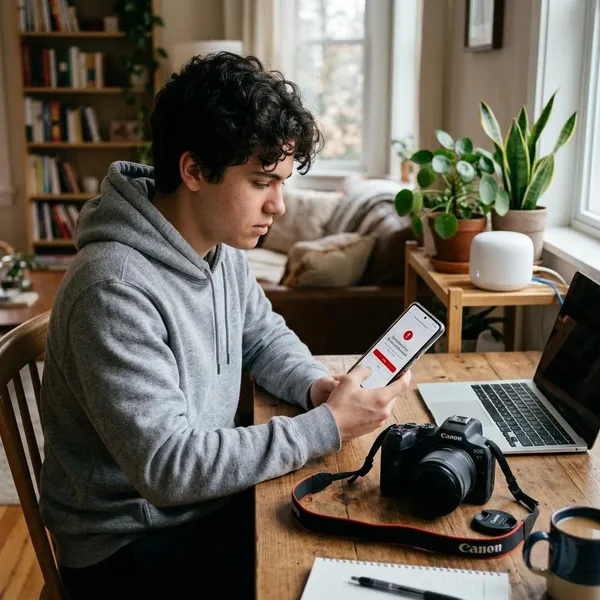
Ziet de app je camera helemaal niet, dan zit het probleem meestal aan het begin van de koppeling. De camera staat dan niet zichtbaar, wordt door een ander apparaat vastgehouden of wordt door je telefoon niet goed gedetecteerd.
Zet de camera in koppelmodus
Open op de camera het menu voor verbinding met een smartphone. De exacte naam verschilt per model, maar zoek naar opties zoals draadloze communicatie, smartphoneverbinding, bluetooth koppelen of apparaat toevoegen.
Laat het koppelingsscherm openstaan terwijl je Canon Camera Connect op je telefoon gebruikt. Bij sommige modellen stopt de camera met uitzenden zodra je het menu verlaat.
Controleer of je cameramodel wordt ondersteund
Niet elke Canon-camera werkt op dezelfde manier met de app. Sommige oudere modellen ondersteunen alleen wifi, andere hebben ook bluetooth of bieden maar een deel van de functies.
- Controleer of jouw model door Canon Camera Connect wordt ondersteund.
- Kijk of live view, beeldoverdracht en bluetooth voor jouw camera beschikbaar zijn.
- Let op de vereiste firmwareversie.
Schakel eerder gekoppelde apparaten uit
Staat een oude telefoon of tablet in de buurt, dan kan de camera daarmee proberen te verbinden. Zet dat apparaat tijdelijk uit of schakel daar bluetooth uit.
Dit speelt vooral in huishoudens waar meerdere mensen dezelfde camera gebruiken. De camera kiest dan soms het laatst gekoppelde toestel in plaats van je huidige telefoon.
Probeer handmatig verbinden via wifi
Werkt automatisch koppelen niet, open dan de wifi-instellingen van je telefoon. Kies het netwerk dat de camera toont en voer het wachtwoord precies over.
Open daarna Canon Camera Connect opnieuw. Een melding dat dit netwerk geen internet heeft is normaal; het netwerk is alleen bedoeld voor contact met de camera.
Houd camera en telefoon dicht bij elkaar
Leg de camera en telefoon tijdens het koppelen naast elkaar op tafel. Zeker bij de eerste verbinding helpt een korte afstand om bluetooth en wifi stabiel te laten starten.
Vermijd dikke muren, metalen kasten, cameratassen en plekken met veel draadloze apparaten. Als het dichtbij wel werkt, was bereik of storing waarschijnlijk de oorzaak.
Als wifi in Canon Camera Connect niet werkt
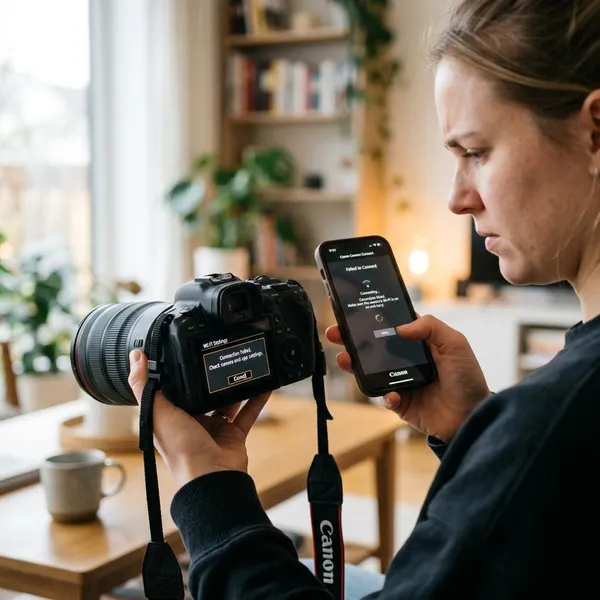
Wifi is meestal nodig zodra je foto's wilt overzetten of de camera op afstand wilt bedienen. Juist op dat moment kan je telefoon besluiten dat een ander netwerk beter is.
Verbind met het wifi-netwerk van de camera
Controleer in de wifi-instellingen of je telefoon echt verbonden is met het netwerk van de camera. Kijk niet alleen of wifi aanstaat, maar ook welk netwerk actief is.
Gebruik het wachtwoord dat op de camera wordt getoond. Hoofdletters, cijfers en tekens moeten exact kloppen.
Zet mobiele data tijdelijk uit
Zet mobiele data even uit als de verbinding steeds wegvalt. Daarmee voorkom je dat je telefoon halverwege overstapt naar 4G of 5G.
Dit is vooral handig buiten de deur, waar je telefoon sneller naar mobiel internet grijpt omdat het cameranetwerk geen internettoegang heeft.
Voorkom automatisch wisselen van netwerk
Schakel tijdelijke netwerkhulpen uit die normaal handig zijn, maar bij een cameraverbinding storen.
- wifi-assistentie
- zwakke wifi vermijden
- automatisch overschakelen naar mobiele data
- automatisch verbinden met bekende netwerken
Zet deze functies na het overzetten van je foto's gerust weer aan.
Controleer of het cameranetwerk zichtbaar is
Verschijnt het netwerk van de camera niet in de wifi-lijst, controleer dan of de camera nog in verbindingsmodus staat. Sommige modellen stoppen na korte tijd met uitzenden om batterij te besparen.
- Laad de batterij voldoende op.
- Open het verbindingsmenu opnieuw.
- Houd telefoon en camera dicht bij elkaar.
- Controleer of draadloze communicatie op de camera is ingeschakeld.
Maak de wifi-koppeling opnieuw aan
Blijft wifi haperen, bouw de koppeling dan schoon opnieuw op.
- Laat je telefoon het cameranetwerk vergeten.
- Wis de smartphoneverbinding op de camera.
- Sluit Canon Camera Connect volledig af.
- Start camera en telefoon opnieuw op.
- Maak de verbinding opnieuw via de app of handmatig via wifi.
Deze aanpak is vaak sneller dan steeds opnieuw op verbinden drukken met dezelfde foutieve gegevens.
Als bluetooth in Canon Camera Connect niet werkt
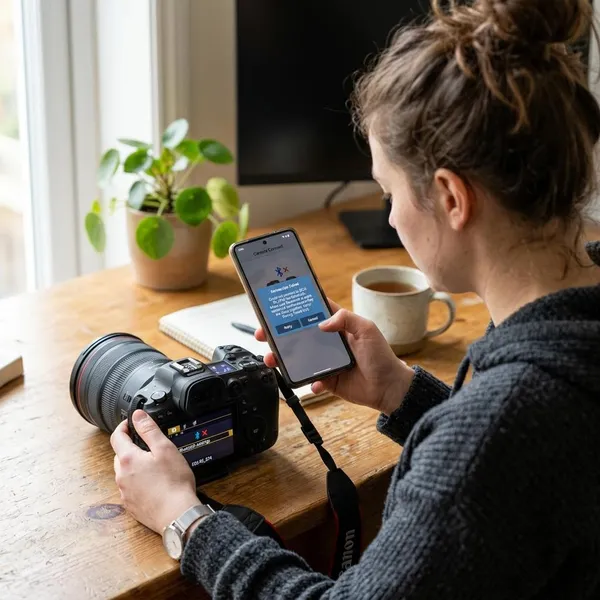
Bluetoothproblemen merk je vooral wanneer de app je camera niet vindt of niet om koppelen vraagt. Controleer dan niet alleen bluetooth op je telefoon, maar ook de koppelstand van de camera en de rechten van de app.
Verwijder de bluetooth-koppeling volledig
Kies op je telefoon voor apparaat vergeten of koppeling verwijderen. Verbreken alleen is niet genoeg.
Wis ook de gekoppelde smartphone op de camera. Als je de koppeling maar aan één kant verwijdert, blijven oude gegevens soms alsnog in de weg zitten.
Zet bluetooth koppelen op de camera aan
Bluetooth aanzetten is niet altijd hetzelfde als openstaan voor een nieuwe koppeling. Kies in het cameramenu bewust voor nieuw apparaat koppelen of verbinden met smartphone.
Blijf op dat scherm totdat de app de camera heeft gevonden. Verlaat je het menu te vroeg, dan is de camera mogelijk niet meer zichtbaar.
Geef de app bluetoothtoegang
Controleer in de telefooninstellingen of Canon Camera Connect bluetooth mag gebruiken. Op sommige Android-telefoons heet dit ook apparaten in de buurt.
Zonder deze toestemming blijft de app vaak zoeken zonder duidelijke melding. Dat lijkt dan op een camerastoring, terwijl de telefoon de verbinding blokkeert.
Geef de app locatietoegang
Op veel Android-toestellen is locatietoegang nodig om bluetooth- en wifi-apparaten in de buurt te vinden. Geef Canon Camera Connect daarom locatietoegang als de app daarom vraagt.
Controleer ook of locatie op je telefoon zelf aanstaat. Alleen toestemming geven aan de app is soms niet genoeg als de algemene locatiefunctie uitgeschakeld is.
Conclusie
Canon Camera Connect werkt meestal weer zodra je oude koppelingen verwijdert, de juiste apprechten aanzet en voorkomt dat je telefoon naar een ander netwerk overschakelt. Begin met wifi en bluetooth opnieuw inschakelen, herstart beide apparaten en maak daarna pas een schone koppeling. Blijft het probleem bestaan, controleer dan modelondersteuning, appversie en firmware.