Hoe update je je GPS zonder gedoe?
Je GPS updaten kun je meestal zelf doen, zolang je eerst controleert welk systeem je gebruikt. Een TomTom, Garmin, ingebouwde autonavigatie of telefoonapp heeft vaak een eigen updatebron. Kies de juiste bron en onderbreek het proces niet, dan voorkom je fouten tijdens de installatie.
Waarom je GPS updaten slim is
Een navigatiesysteem lijkt soms nog prima te werken, terwijl de kaartdata al achterloopt. Dat merk je vooral op onbekende routes, bij nieuwe woonwijken, gewijzigde op- en afritten of vakantieritten waar je volledig op de aanwijzingen vertrouwt.
Nieuwe wegen toevoegen
Nieuwe wegen, rotondes, tunnels en woonwijken staan niet vanzelf op een oud navigatiesysteem. Rijd je vaak naar nieuwe bedrijventerreinen of pas gebouwde wijken, dan is dit meestal de eerste reden om te updaten.
Verkeerde routes voorkomen
Een verouderde kaart kan je langs een afgesloten afrit sturen of een straat voorstellen die inmiddels eenrichtingsverkeer is. Dat is vervelend in je eigen buurt, maar vooral onhandig in een stad waar je de weg niet kent.
Voor een korte rit naar een bekende bestemming kun je zo'n fout vaak nog zelf opvangen. Ga je op vakantie of heb je een afspraak op tijd, dan is een recente kaart veel meer waard.
Softwarefouten oplossen
Niet elk navigatieprobleem komt door de kaart. Een toestel dat traag opstart, vastloopt of slecht verbinding maakt met wifi of bluetooth kan baat hebben bij nieuwe software.
- Traag reageren: update eerst de software, niet alleen de kaart.
- Vastlopers tijdens routes: controleer of er systeemupdates klaarstaan.
- Problemen na lang niet gebruiken: werk software en kaarten samen bij.
Kaarten actueel houden
Kaarten verouderen stap voor stap. Eén gewijzigde straat is nog te overzien, maar na een paar jaar stapelen kleine afwijkingen zich op. Plan je een lange rit, een vakantie of een route door onbekend gebied, update dan liever vóór vertrek dan onderweg op een parkeerplaats met slechte wifi.
TomTom GPS updaten
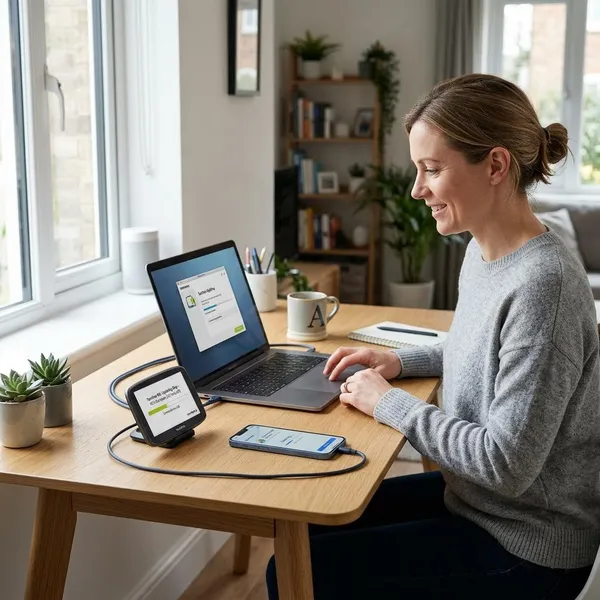
Bij TomTom hangt de beste methode vooral af van je model. Nieuwere toestellen kunnen vaak via wifi updaten, oudere modellen gebruiken meestal een computer met officiële TomTom-software. Controleer vóór je begint drie dingen: batterij of stroom, stabiel internet en voldoende vrije opslag.
Update via wifi starten
Heeft je TomTom wifi, verbind het toestel dan met je thuisnetwerk en zoek in het menu naar updates. Thuiswifi is meestal verstandiger dan een openbaar netwerk, omdat kaartbestanden groot kunnen zijn en een onderbreking de update kan laten mislukken.
Laat het toestel tijdens het downloaden aan de lader liggen. Zeker bij een grote kaartupdate kan het scherm lang weinig verandering tonen, terwijl er op de achtergrond nog gewoon wordt gewerkt.
Update via computer installeren
Voor veel oudere TomTom-modellen gebruik je MyDrive Connect of een andere officiële TomTom-tool, afhankelijk van het toestel. Download zulke software alleen via TomTom zelf; losse downloadsites zijn het risico niet waard.
Deze route is handig als wifi op het toestel traag is of als je een grote kaart wilt installeren. Op een computer zie je vaak duidelijker welke updates beschikbaar zijn en hoeveel ruimte ze vragen.
Toestel met USB verbinden
Gebruik bij voorkeur de originele kabel of een datakabel waarvan je weet dat die gegevens kan overzetten. Sommige kabels laden alleen op; dan lijkt je TomTom wel verbonden, maar herkent de computer het toestel niet.
- Sluit direct aan: liever geen USB-hub ertussen.
- Wacht op herkenning: start de update pas als de software het toestel ziet.
- Koppel niet te vroeg los: ook niet als het lang stil lijkt te staan.
Beschikbare kaarten kiezen
Als je kunt kiezen tussen regio's, neem dan wat je echt gebruikt. Wie vooral in Nederland, België en Duitsland rijdt, hoeft niet per se heel Europa op het toestel te zetten als de opslag krap is.
Update niet onderbreken
Start een TomTom-update alleen op een moment dat je het toestel niet meteen nodig hebt. Een kleine software-update kan snel klaar zijn, maar een volledige kaartupdate kan lang duren.
- Leg het toestel aan de lader of zorg voor ruim voldoende batterij.
- Laat wifi, computer en USB-kabel ongemoeid tijdens de installatie.
- Controleer na afloop in het menu of de nieuwe kaart- of softwareversie actief is.
Garmin GPS updaten
Garmin werkt vaak met Garmin Express op de computer, al kunnen sommige toestellen ook via wifi bijwerken. De grootste valkuil bij Garmin is opslagruimte: een update kan mislukken als het toestel te weinig interne ruimte heeft of tijdelijk geen plaats heeft om bestanden uit te pakken.
Update via wifi zoeken
Bij een Garmin met wifi kun je via de instellingen zoeken naar beschikbare updates. Zet het toestel dicht bij een stabiele router en gebruik netstroom als dat kan.
Update via computer uitvoeren
Garmin Express is meestal de veiligste keuze voor grotere updates. Je installeert het programma, sluit de Garmin aan en laat de software controleren wat er beschikbaar is.
Toestel aangesloten houden
Een Garmin kan tijdens het updaten lang bezig zijn met verwerken, niet alleen met downloaden. Trek de kabel pas los als Garmin Express of het toestel duidelijk meldt dat dit veilig is.
Kaarten en software bijwerken
Werk bij voorkeur kaarten en software samen bij. Nieuwe kaarten helpen bij routes, terwijl software-updates problemen met bediening, herberekening of verbinding kunnen verminderen.
Genoeg opslag vrijmaken
Controleer vóór de update hoeveel ruimte beschikbaar is. Bij sommige Garmin-modellen kun je regio's beperken of een geheugenkaart gebruiken, maar dat verschilt per toestel.
- Kies regio's bewust: installeer niet meer landen dan je nodig hebt.
- Verwijder voorzichtig: haal geen systeembestanden weg als je niet zeker weet wat ze doen.
- Houd marge over: updates hebben soms tijdelijk extra ruimte nodig.
Autonavigatie updaten
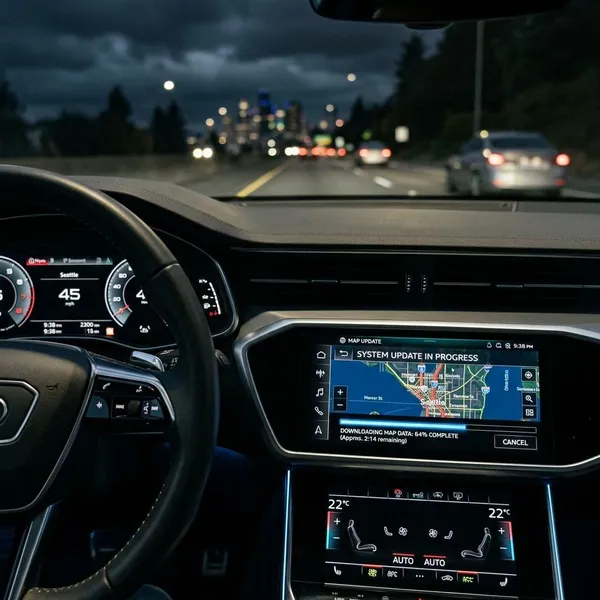
Ingebouwde autonavigatie vraagt meer aandacht dan een los toestel. Het juiste bestand hangt af van merk, model, bouwjaar en soms zelfs de versie van het infotainmentsysteem. Begin daarom nooit met zomaar een kaartbestand downloaden omdat het merk overeenkomt.
Automerk en systeem checken
Zoek eerst exact op welk navigatiesysteem in de auto zit. Binnen één automerk kunnen meerdere systemen bestaan die andere bestanden en andere stappen nodig hebben.
Kaartupdate downloaden
Download kaartupdates bij voorkeur via het officiële portaal van het automerk. Daar koppel je de update meestal aan je model, systeem of voertuiggegevens.
Let meteen op de voorwaarden. Sommige merken bieden een periode gratis updates, andere rekenen kosten voor nieuwe kaarten. Dat wil je weten vóórdat je een groot bestand downloadt of een USB-stick voorbereidt.
USB of SD kaart gebruiken
Veel auto's gebruiken een USB-stick of SD-kaart voor de update. Gebruik een lege, betrouwbare drager en volg de mapstructuur die de fabrikant voorschrijft.
- Geen oude bestanden: die kunnen de herkenning verstoren.
- Juiste indeling: sommige systemen accepteren alleen een bepaald formaat.
- Voldoende capaciteit: kaartbestanden voor auto's kunnen groot zijn.
Installatie in de auto starten
De installatie start meestal zodra je de USB-stick of SD-kaart plaatst en de melding op het scherm bevestigt. Zorg dat de auto voldoende stroom heeft; volg hierbij de instructies van het merk, omdat sommige systemen vragen om contact aan of draaiende motor.
Begin niet vlak voordat je moet vertrekken. Een ingebouwde update kan langer duren dan een app-update, en onderbreken is juist hier iets wat je wilt vermijden.
Dealer inschakelen bij twijfel
Een dealer inschakelen is verstandig als je niet zeker weet welk systeem je hebt, als het scherm al storingen geeft of als de officiële website meerdere updatepaden toont. Gokken met ingebouwde software kan meer tijd kosten dan het bespaart.
Smartphone navigatie updaten
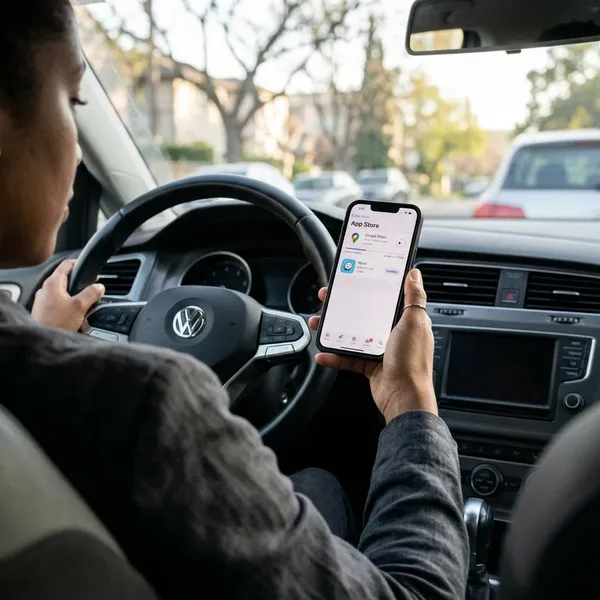
Op een smartphone gaat updaten meestal het snelst, maar er zijn twee onderdelen die vaak door elkaar lopen: de app zelf en opgeslagen offline kaarten. Een app kan volledig bijgewerkt zijn terwijl je offline gebied nog oud is.
Google Maps bijwerken
Google Maps werk je bij via de Play Store of App Store. Zoek de app op en installeer de update als die klaarstaat.
Gebruik je Google Maps dagelijks, laat automatische updates dan bij voorkeur aan. Gebruik je de app vooral op reis, controleer hem een paar dagen voor vertrek handmatig, zodat je niet onderweg nog grote updates hoeft te downloaden.
Apple Maps actueel houden
Apple Maps loopt sterk mee met iOS. Controleer daarom niet alleen de Kaarten-app, maar ook of je iPhone een systeemupdate klaar heeft staan.
Bij klachten zoals een verkeerde locatie, traag laden of haperende routebegeleiding kan een iOS-update helpen. Blijft het probleem daarna bestaan, kijk dan naar locatie- en datatoestemming.
Offline kaarten vernieuwen
Offline kaarten zijn vooral handig in het buitenland, in berggebieden of op plekken met wisselend bereik. Vernieuw ze vóór je vertrekt, zeker als ze al maanden op je telefoon staan.
Locatie instellingen controleren
Als je navigatie naast de weg lijkt te rijden of laat reageert, kijk dan eerst naar toestemming voor locatiegebruik. De app moet tijdens gebruik toegang hebben tot je locatie, en mobiele data of wifi-assistentie kan helpen bij snellere positiebepaling.
- Batterijbesparing: kan navigatie op de achtergrond beperken.
- Locatietoegang: zet die niet per ongeluk op "nooit".
- Mobiele data: nodig voor actuele verkeersinformatie en routewijzigingen.
Conclusie
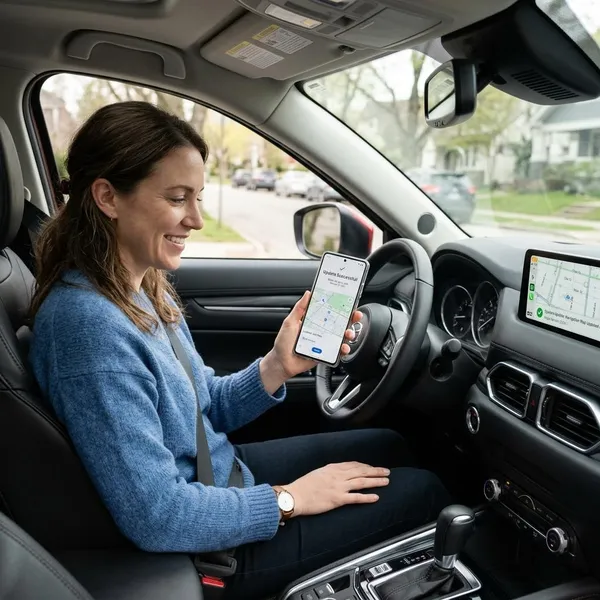
De veiligste aanpak is simpel: bepaal eerst welk systeem je hebt, gebruik daarna alleen de officiële updateweg en laat de installatie volledig afronden. Voor een telefoon is dat vaak binnen een paar minuten geregeld, voor TomTom of Garmin vraagt het wat meer voorbereiding en bij ingebouwde autonavigatie is extra voorzichtigheid logisch. Als een update bedoeld is voor een lange rit of vakantie, doe hem dan niet op het laatste moment maar wanneer je tijd hebt om rustig te controleren of alles werkt.